Claude Code(クロードコード)は、Anthropicが提供するエージェント型のAIツールです。チャット型のAIが「質問に答えて待つ」のに対し、Claude Codeはフォルダの中のファイルを読み、編集し、コマンドを実行しながら、指示された作業を自分で進めます(参照:Anthropic「Claude Code overview」(2026年8月時点))。名前に「Code」とあるためエンジニア専用の印象を持たれがちですが、実際には資料の整理、データの集計、定型レポートの作成といった業務にも使える汎用的な道具です。なぜ非エンジニアの業務にコーディングツールが使えるのか、という考え方の部分は、以前の記事「Claude Codeを業務実装に使うという方法論」で詳しく整理しました。本稿はその実践編として、インストールから業務の自動化までを5つのステップに分け、ターミナルに不慣れな方でも追える粒度で解説します。なお、コマンドや機能の記述はいずれも2026年8月時点の公式ドキュメントに基づきます。この領域は更新が速いため、実際の導入時には公式の最新情報もあわせてご確認ください。
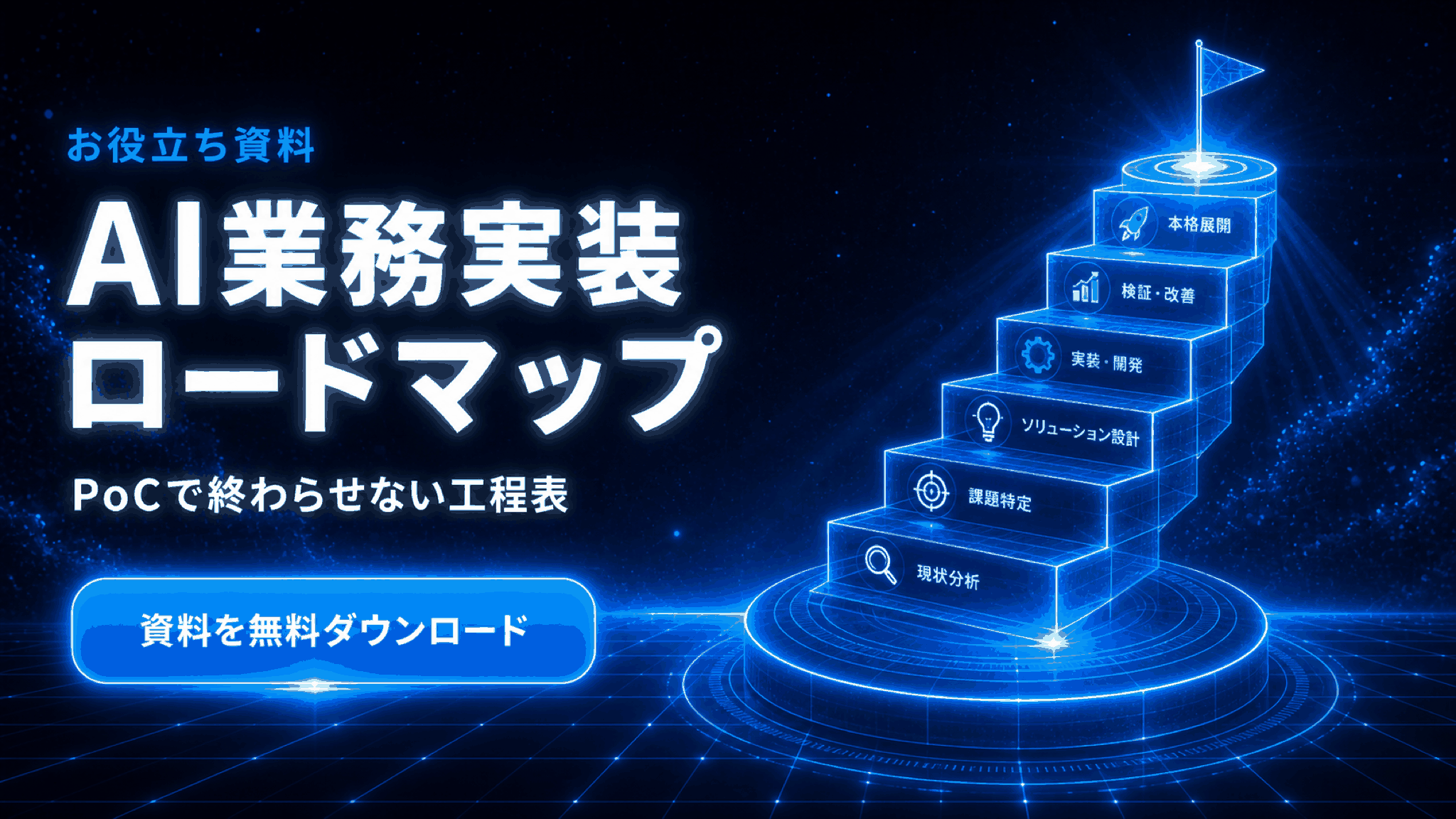
〔関連資料〕本記事のテーマを実務に落とし込む際は、「AI業務実装ロードマップ。PoCで終わらせない工程表」もあわせてご活用いただけます。
始める前に用意するもの
必要なものは3つです(参照:Anthropic「Claude Code Quickstart」(2026年8月時点))。
- Claudeのアカウント: Pro、Max、Team、Enterpriseのいずれかの有料プラン、またはAPI従量課金のConsoleアカウントが必要です。個人で試すならProプランが入口になります。
- ターミナル(Windowsの場合はPowerShell): MacならアプリケーションのユーティリティにあるTerminal、WindowsならPowerShellを開ければ十分です。黒い画面に抵抗がある方も、本稿の範囲ではコマンドを数個打つだけです。
- 作業対象のフォルダ: 公式の入門手順ではコードのプロジェクトを想定していますが、後述するとおり、契約書の入ったフォルダや原稿の入ったフォルダでも同じように機能します。
なお、どうしてもターミナルを使いたくない場合は、ブラウザで動くWeb版(claude.ai/code)やデスクトップアプリ、VS Code拡張も公式に提供されています(参照:Anthropic「Claude Code overview」(2026年8月時点))。まずWeb版で感触を確かめてから、ローカル環境に導入する順番でも構いません。
ステップ1:インストールと初回起動
公式が推奨するネイティブインストールは、ターミナルに1行貼り付けるだけです。
MacとLinuxの場合:
curl -fsSL https://claude.ai/install.sh | bash
WindowsのPowerShellの場合:
irm https://claude.ai/install.ps1 | iex
このほか、Macでは brew install --cask claude-code(Homebrew)、Windowsでは winget install Anthropic.ClaudeCode(WinGet)でも導入できます。ネイティブインストールは自動で最新版に更新されますが、HomebrewとWinGetは手動更新が必要という違いがあります(参照:Anthropic「Claude Code overview」(2026年8月時点))。
インストールが済んだら、claude --version と打ってバージョン番号が表示されれば成功です。続いて、作業したいフォルダに移動して起動します。
cd 作業フォルダのパス
claude
初回はログインを求められるので、画面の案内に従ってブラウザで認証します。一度ログインすれば認証情報は保存され、次回からは claude と打つだけで始められます(参照:Anthropic「Claude Code Quickstart」(2026年8月時点))。
ステップ2:最初の30分の流れ
起動できたら、いきなり作業を頼むのではなく、まず質問から入るのが公式も推奨する進め方です。たとえば次のように、日本語でそのまま話しかけます。
- 「このフォルダには何が入っていますか」
- 「フォルダ構成を説明してください」
- 「この資料の要点をまとめてください」
Claude Codeは必要なファイルを自分で読みに行くため、人間が事前にファイルを開いて渡す必要はありません。様子がつかめたら、小さな変更を頼んでみます。既定の設定では、Claude Codeはファイルを書き換える前に変更案を提示し、承認を求めてきます。内容を確認して許可すれば実行される、という流れです。この「提案と承認」の権限モードはShift+Tabキーで切り替えられ、編集を自動承認するモードや、変更せずに計画だけ立てさせるプランモードも選べます(参照:Anthropic「Claude Code Quickstart」(2026年8月時点))。慣れないうちは既定のまま、1つずつ確認しながら進めるのが安全です。
最初の30分で覚えるコマンドは3つで十分です。会話の履歴をリセットする /clear、使えるコマンド一覧を出す /help、前回の会話の続きから再開する claude -c。特に /clear は重要で、無関係な作業を同じ会話で続けると精度が落ちるため、テーマが変わったらリセットする習慣をつけると結果が安定します(参照:Anthropic「Claude Code best practices」(2026年8月時点))。
もう1つ、最初に身につけたいのは「具体的に頼む」ことです。公式ドキュメントでも、「バグを直して」ではなく「ログイン失敗時に画面が真っ白になる不具合を直して」のように、対象と症状と完了条件を添えるほど手戻りが減るとされています。これはAIに限らず、人に仕事を頼むときと同じ要領です。
ステップ3:CLAUDE.mdの書き方
Claude Codeを一度きりの道具から業務の仕組みに変える分かれ目が、CLAUDE.mdというファイルです。CLAUDE.mdは、セッション開始のたびにClaude Codeが自動で読み込む指示書で、毎回口頭で伝えていたルールをここに書いておけば、以後は何も言わなくても守られるようになります(参照:Anthropic「How Claude remembers your project」(2026年8月時点))。
置き場所は主に3つあります(参照:同上)。
- ホームフォルダ(~/.claude/CLAUDE.md): すべての作業に共通する個人ルール
- プロジェクト直下(./CLAUDE.md): そのフォルダで作業する全員に共有されるルール
- CLAUDE.local.md: 同じフォルダでも自分だけに適用したい個人メモ
ゼロから書く必要はなく、セッション内で /init と打てば、Claude Codeがフォルダの中身を分析して土台となるCLAUDE.mdを自動生成してくれます。書く内容については、公式ベストプラクティスに「含めるべきもの」と「含めるべきでないもの」の指針があります。含めるべきは、Claudeが推測できないコマンドや手順、既定と異なる独自ルール、繰り返し指摘してきた注意点。逆に、ファイルを読めば分かることや頻繁に変わる情報は書かないほうがよいとされます。長すぎる指示書はかえって守られなくなるため、目安は200行以内です(参照:Anthropic「How Claude remembers your project」(2026年8月時点))。1行ごとに「この行を消したらClaudeは間違えるか」と自問し、答えがノーなら消す、というのが公式の推奨です(参照:Anthropic「Claude Code best practices」(2026年8月時点))。
弊社の実務経験から補足すると、CLAUDE.mdは日本語で書いて問題なく機能します。弊社では「1フォルダ=1案件」でフォルダを分け、それぞれのCLAUDE.mdに、資料のフォントやブランドカラー、金額の表記単位、報告書の構成順、してはいけないことを日本語で書いています。エンジニアリングの規約ではなく、業務のハウスルールを書く場所として使えるということです。この運用を始めてから、同じ指摘を毎回繰り返す手間がなくなり、成果物のばらつきが目に見えて減りました。
ステップ4:スキルとサブエージェントで作業を分担する
CLAUDE.mdまで整えば日常業務には十分ですが、使い込むほど1つの制約に突き当たります。公式ベストプラクティスが最重要と位置づける、コンテキストウィンドウ(AIが一度に記憶できる作業領域)の管理です。会話が長くなりファイルを読む量が増えるほど、この領域が埋まり、AIの精度は下がっていきます(参照:Anthropic「Claude Code best practices」(2026年8月時点))。これに対する公式の答えが、スキルとサブエージェントという2つの仕組みです。
スキルは、繰り返し使う手順書をパッケージ化する仕組みです。プロジェクトの .claude/skills/ 配下にスキル名のディレクトリを作り、その中にSKILL.mdというファイルを置くと、Claude Codeは関連する場面で自動的にそれを参照するか、/スキル名 で直接呼び出せます。毎月のレポート作成手順や、社内の表記チェック手順のような定型ワークフローの置き場所と考えると分かりやすいでしょう。
サブエージェントは、調査やレビューを別の作業領域で動く分身に任せる仕組みです。.claude/agents/ に役割を定義しておくか、単に「サブエージェントを使って調べて」と頼むだけで、分身が大量のファイルを読み込み、結果の要約だけを持ち帰ります。メインの会話が汚れないため、長い作業でも精度を保てます(参照:同上)。
あわせて覚えておきたいのが、公式が推奨する4段階の進め方です。まず読ませて理解させる(探索)、次に実装計画を立てさせる(計画)、承認してから作業させる(実装)、最後に変更を確定させる(コミット)。いきなり作業させると誤った前提のまま突き進むことがあるため、複数ファイルにまたがる大きめの作業ほど、この順を踏む価値があります。逆に、一言で説明できる小さな修正なら計画は省いて直接頼むほうが速い、というさじ加減も公式ドキュメントに明記されています(参照:同上)。
ステップ5:claude -p で定型業務を自動化する
最後のステップは自動化です。claude -p "指示文" という形で実行すると、Claude Codeは対話画面を開かず、指示された作業だけを実行して終了します。これはスクリプトや定期実行に組み込める形式で、たとえば毎朝のログ確認、ファイルの一括変換、大量データの整理といった「人がやるには退屈で、件数が多い」仕事に向いています(参照:Anthropic「Claude Code best practices」(2026年8月時点))。
公式ドキュメントには、対象ファイルの一覧を作らせたうえで、1件ずつ claude -p を呼び出すループを回すという大量処理の型も紹介されています。このとき重要とされるのが2点。まず --allowedTools で許可する操作を絞り、無人実行でも想定外の動作をさせないこと。そして、いきなり全件に回さず、最初の数件で結果を確かめてから指示文を磨くこと。少数で試し、指示を直し、それから全件に展開するという順序です。
そしてこの段階でこそ効いてくるのが、公式が繰り返し強調する「検証手段を与える」という原則です。AIは「できたように見える」時点で手を止めるため、テストやチェックスクリプトのような合否が機械的に判定できる確認手段を渡しておくと、Claude Codeは自分で結果を確かめ、失敗していれば直してから完了します。人が見ていない自動実行ほど、この仕組みの有無が品質を分けます(参照:同上)。
コードを書かない担当者の使いどころ
ここまでの5ステップはエンジニアでなくてもそのまま実行できますが、「実際にコードを書かない職種がどこまで使えるのか」という疑問は残るはずです。参考になるのが、Anthropic自身が公開している社内チームの活用事例集です。同社では、法務チームがプロトタイプのツールを自分たちで組み上げ、マーケティングチームが広告クリエイティブのバリエーションを大量生成し、データサイエンティストがTypeScriptに習熟していないまま可視化アプリを作るなど、職種を問わない活用が報告されています(参照:Anthropic「How Anthropic teams use Claude Code」(2025年))。
弊社でも、ブログ運用の調査から下書き作成までの工程分担、提案資料の生成パイプライン、定例レポートの自動集計といったマーケティングと営業まわりの業務をClaude Codeで実装し、日々運用しています。その経験から言えるのは、導入のハードルはプログラミング能力ではなく、「自分の業務手順を言語化できるか」にあるということです。手順を書き出し、CLAUDE.mdとスキルに落とし、検証手段を添える。この設計ができれば、実行はClaude Codeが担ってくれます。逆に、ここを曖昧にしたまま導入すると「たまに便利なチャット」で止まります。弊社では、この設計と実装を現場に入り込んで代行するRespectify STUDIOという月額定額のサービスを提供しており、まさに本稿の5ステップを企業の実務に合わせて組み上げる支援をしています。
まとめ
Claude Codeの導入は、インストールの1行から始まり、質問での対話、CLAUDE.mdによるルールの固定、スキルとサブエージェントによる分担、そして claude -p による自動化へと段階的に深めていけます。5つのステップはどれも公式ドキュメントに根拠のある標準的な進め方であり、特別な開発環境や専門知識を前提としません。まずはステップ1と2だけでも、普段の資料整理やデータ確認が変わる手応えを得られるはずです。そのうえで、毎回同じ指示をしている自分に気づいたらCLAUDE.mdへ、毎週同じ作業をしている自分に気づいたら自動化へ。この順番で進めれば、ツールの試用が業務の仕組みに育っていきます。ツールや機能の仕様は変化が速いため、導入の際は本稿で参照した公式ドキュメントの最新版をあわせて確認することをおすすめします。
Claude Codeを使いこなす先にある、AI活用を業務に定着させるまでの工程を確認したい方には、「AI業務実装ロードマップ。PoCで終わらせない工程表」もあわせてご活用ください。
自社の業務にどう組み込むべきか、個別に相談したい場合は無料相談へお気軽にどうぞ。